
Guía sobre monitores ultrawide para teletrabajo: cuándo mejoran la productividad, cuándo no la mejoran y qué modelos considerar en 2026.
Los precios mostrados son orientativos. Te recomendamos verificar el precio actual antes de comprar.
El monitor ultrawide —ese formato alargado en proporción 21:9 que va de los 29 a los 49 pulgadas— lleva años siendo una de las preguntas recurrentes en setups de teletrabajo. La promesa es clara: más espacio horizontal para trabajar con varias ventanas a la vez, como dos monitores sin el marco en el medio. La pregunta real es si ese espacio adicional traduce en productividad real para el tipo de trabajo que haces, o si es más estética que utilidad.
Esta guía está pensada para responder esa pregunta antes de gastar entre 200 y 600€ en un monitor de formato poco habitual.
Qué cambia realmente con el ultrawide
Un ultrawide de 34” con resolución WQHD (3440x1440) tiene el equivalente horizontal de dos monitores de 27” Full HD lado a lado —con 720 píxeles más de altura por ventana respecto a un Full HD de 27” estándar. En la práctica, eso significa que puedes tener:
- Navegador y documento Word en paralelo, ambos con espacio real para leer sin scrollear tanto
- Terminal + editor de código en pantalla completa para desarrolladores
- Hoja de cálculo con 30+ columnas visibles sin scrollear horizontalmente
- Línea de tiempo de edición de vídeo o audio extendida sin comprimir
- Videollamada visible en una mitad mientras trabajas en la otra
Donde el ultrawide no mejora la productividad: tareas que usan una sola ventana a pantalla completa (navegación web, email sin panel lateral, lectura de documentos). En esos casos, el espacio lateral extra queda vacío y la pantalla parece más grande pero no más útil.
Cuándo SÍ merece la pena el ultrawide
Si trabajas con múltiples ventanas simultáneamente. La diferencia entre tener tres ventanas visibles a la vez en 16:9 y en 21:9 es significativa: en el primero cada ventana es ilegible; en el segundo, las tres tienen espacio real para trabajar.
Si desarrollas software. La combinación terminal + editor + navegador en un solo panel sin Alt+Tab constante es el caso de uso más claro del ultrawide. Con un 34” WQHD puedes tener VSCode con su explorador de archivos, una terminal y la documentación abierta al mismo tiempo.
Si editas vídeo o audio. La línea de tiempo horizontal se extiende más lejos, los paneles laterales de herramientas tienen más espacio, y la ventana de previsualización puede ser más grande. Es el monitor preferido por muchos editores freelance.
Si gestionas proyectos con muchas columnas. Jira, Notion, hojas de cálculo complejas, CRMs con muchos campos: el espacio horizontal hace que “ver más” sin scrollear sea la norma, no la excepción.
Cuándo NO merece la pena el ultrawide
Si trabajas principalmente con texto y una sola aplicación. El escritor que abre un procesador de texto y lo maximiza desperdicia la mitad del ultrawide. Para ese perfil, un monitor 27” QHD de calidad es mejor inversión.
Si tienes poco espacio en el escritorio. Un ultrawide de 34” mide entre 80 y 82 cm de ancho. Con menos de 120 cm de mesa, la profundidad también importa: para estar a la distancia ergonómica correcta (50-70 cm) necesitas que la mesa tenga esa profundidad mínima. Muchas mesas de IKEA estándar son suficientes; escritorios muy compactos no.
Si cambias mucho entre cámara y pantalla. Los fotógrafos que trabajan con un monitor de referencia de color calibrado y un segundo monitor auxiliar prefieren dos pantallas independientes con perfiles de color distintos. El ultrawide no resuelve esa necesidad.
Si tu portátil no mueve la resolución. WQHD a 3440x1440 requiere una GPU que lo pueda alimentar de forma fluida. Las gráficas integradas antiguas (Intel HD de 2018 o anterior) pueden tener problemas a tasa de refresco completa. Las integradas modernas (Intel Iris Xe, AMD Radeon integrado de Ryzen 5000+) lo manejan correctamente para trabajo de oficina.
Ultrawide vs. dos monitores: la pregunta que siempre aparece
La alternativa clásica al ultrawide es dos monitores Full HD de 24” en paralelo. El coste es similar o inferior. Las ventajas e inconvenientes:
| Ultrawide 34” | Dos monitores 24” FHD | |
|---|---|---|
| Espacio de trabajo | Sin marco central | Hay un bisel en el medio |
| Flexibilidad | Un solo panel | Cada monitor se orienta independiente |
| Coste | 200-600€ | 200-400€ (dos monitores básicos) |
| Tarjeta gráfica | Una salida de vídeo | Dos salidas necesarias |
| Escritorio necesario | 82 cm ancho mínimo | 120 cm+ ancho mínimo |
| Portátil USB-C | Un cable para imagen + carga | Necesita hub o adaptador |
La decisión depende del caso de uso: si la fluidez de un panel continuo sin bisel es importante para ti (edición, trabajo creativo), el ultrawide gana. Si necesitas orientar un monitor en vertical para código y el otro en horizontal para referencia, dos monitores son más flexibles.
Los mejores ultrawide para teletrabajo en 2026
Entrada — MSI Pro MP341CQ (224,78€)
34” WQHD con USB-C 65W, 100 Hz y panel VA curvo. El ultrawide más asequible de calidad real para trabajo de productividad. Sin la precisión de color profesional, pero más que suficiente para la mayoría de flujos de trabajo. Análisis completo del MSI Pro MP341CQ.
Gama media — LG 34WQ75C o Dell U3423WE
Paneles IPS con mejor ángulo de visión que los VA, USB-C con mayor potencia (90-96W) y ergonomía de soporte más completa. En el rango 350-450€. Para quien trabaja muchas horas y quiere la mejor experiencia visual del día.
Gama alta — LG UltraWide 34BQ76C o similar
Cuando el presupuesto no es el obstáculo principal y se necesita la combinación de calidad de imagen IPS, Thunderbolt 4 y soporte ajustable completo. Desde 500€ en adelante.
🐿️ Fitz recomienda
La pregunta no es “¿un ultrawide es mejor que un monitor normal?” sino “¿mis tareas aprovechan el espacio horizontal?”. Si tienes siempre tres o más ventanas abiertas y estás haciendo Alt+Tab constantemente, el ultrawide te cambia el flujo de trabajo de forma visible. Si trabajas con una o dos aplicaciones a pantalla completa y raramente miras a los lados, no lo notarás. Antes de comprarlo, pasa un día contando cuántas veces simultáneamente tienes más de dos ventanas activas visibles. Ese número responde la pregunta mejor que cualquier especificación.
Conclusión
El monitor ultrawide tiene un caso de uso claro y bien definido: trabajo con múltiples ventanas simultáneas, desarrollo de software, edición de vídeo y audio, y gestión de proyectos con muchas columnas. Para esos perfiles, el salto desde un monitor 16:9 es transformador y se amortiza rápido. Para trabajo de texto y enfoque en una sola aplicación, la inversión no se justifica.
Si tras leer esta guía tienes claro que el ultrawide encaja con tu trabajo, el MSI Pro MP341CQ a 224,78€ es el punto de entrada más sensato del mercado actual. Si tienes dudas, empieza por un 27” QHD y añade un segundo monitor si el espacio te sigue pareciendo insuficiente.
Los precios mostrados son orientativos. Te recomendamos verificar el precio actual antes de comprar.
Análisis relacionados
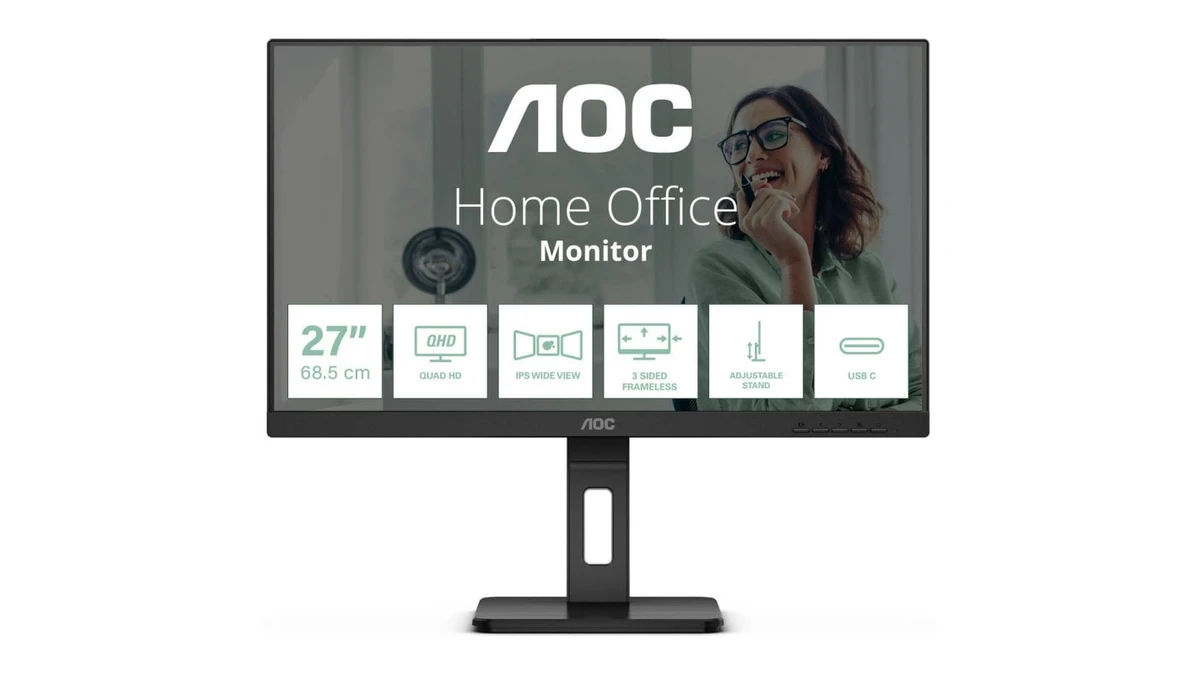
AOC Q27P3CV: el monitor QHD USB-C que desbanca a los referentes
Análisis del AOC Q27P3CV: monitor 27" QHD IPS con USB-C 65W, hub USB integrado y ajuste ergonómico completo por menos de 300€.
279,99€
Leer análisis →
ASUS ProArt PA278CV: precisión de color profesional con USB-C
Análisis del ASUS ProArt PA278CV: panel IPS QHD 27", 100% sRGB, USB-C 90W de carga y calibración de fábrica para trabajo profesional.
289,00€
Leer análisis →
BenQ GW2780: el monitor IPS de 27" para quienes empiezan desde cero
Análisis del BenQ GW2780: panel IPS 27 pulgadas con filtro de luz azul y modo sin parpadeo por 149€. El primer monitor externo con el que no te equivocas.
266,81€
Leer análisis →